HAMS数字档案管理平台用户手册
🔥用户指南
HAMS单机版用户指南
HAMS网络版用户指南
HAMS信创版用户指南
HAMS人事版用户指南
👤个人中心
HAMS桌面首选项设置
HAMS切换全屏模式
HAMS切换端点
HAMS切换用户界面
HAMS用户密码修改
HAMS登录打开模块设置
HAMS即时通讯HamsChat
📚收集整编
HAMS文件归档
⚒️档案管理
HAMS添加档案类型
HAMS增加目录
HAMS OCR提取题名
HAMS OCR划词著录
HAMS目录批量转入
HAMS目录批量转出
HAMS目录批量修改
HAMS目录报表打印
HAMS设置自动分组
HAMS电子文件手动上传
HAMS电子文件批量挂接
HAMS电子文件批量下载
HAMS表格个性化设置
HAMS更新案卷值
HAMS清空电子文件
HAMS打回整编库
HAMS断号检测
HAMS计算页数
HAMS规范性检查
HAMS验证电子文件
HAMS拆分电子文件
HAMS四性检测
HAMS特殊检索
HAMS OFD在线浏览
HAMS原文遮挡打印
HAMS导入XLS查询
🪙档案鉴定
HAMS销毁鉴定
🏠库房管理
HAMS库房温湿度管理
HAMS库房安全管理
HAMS库房巡检记录
🧮档案统计
HAMS馆藏统计
HAMS数据大屏
🎨利用管理
HAMS推送管理
HAMS档案编研
🔎档案检索
HAMS普通检索
HAMS高级检索
HAMS模糊检索
HAMS全文检索
HAMS人脸搜索ᴬᴵ
HAMS以图搜图ᴬᴵ
HAMS视频检索ᴬᴵ
🛡️系统设置
HAMS全宗管理
HAMS档案库管理
HAMS档号设置
HAMS排序设置
HAMS字段对应设置
HAMS档号章设置
HAMS报表设计
HAMS用户管理
HAMS日志管理
HAMS回收站管理
HAMS数据包管理
HAMS服务器配置
HAMS索引库管理
✳️数据备份
HAMS单机版数据备份
HAMS网络版数据备份
HAMS信创版数据备份
🔐常见问题
常见浏览器缓存清理
HAMS部署服务器配置建议
HAMS单机版缓存清理
HAMS设置每页显示条目数
HAMS单机版无法开机自动启动
HAMS单机版客户端音视频播放无声音
HAMS设置上传电子文件时自动计算页数
♻️更新日志
🌻软件试用
⬇️下载中心
❤️关于我们
👑典型客户
⚖️合作伙伴
🏆荣誉资质
🌐售后网点
本站点使用 MrDoc 构建
-
+
首页
HAMS电子文件手动上传
> 温馨提示:此方法适用于==少量==电子文件上传,大批量电子文件上传建议使用“==批量挂接==”功能(操作方法详见 [HAMS电子文件批量挂接](http://xysh.eu.org:10086/doc/408/ "HAMS电子文件批量挂接"))。 ------------ 1.登录进入系统后,点击系统桌面“==档案管理==”图标。如下图所示:  2.以“文书档案(卷)”为例,选中任意一条待挂接的文件目录(==注意:选中文件目录时,列名背景变为淡蓝色==),双击打开详情,点击底部“==上传文件==”,在弹出窗口点击“==浏览文件==”,选择待上传的一个或多个文件(**系统支持几乎所有类型的电子文件上传,但为了方便在线预览、打印和全文检索,强烈建议录像档案上传==MP4==格式文件,录音档案上传==MP3==格式文件,其他门类档案挂接==双层PDF==**),依次点击“==打开==”、“==上传==”,上传完成后,点击“==关闭==”。如下图所示: 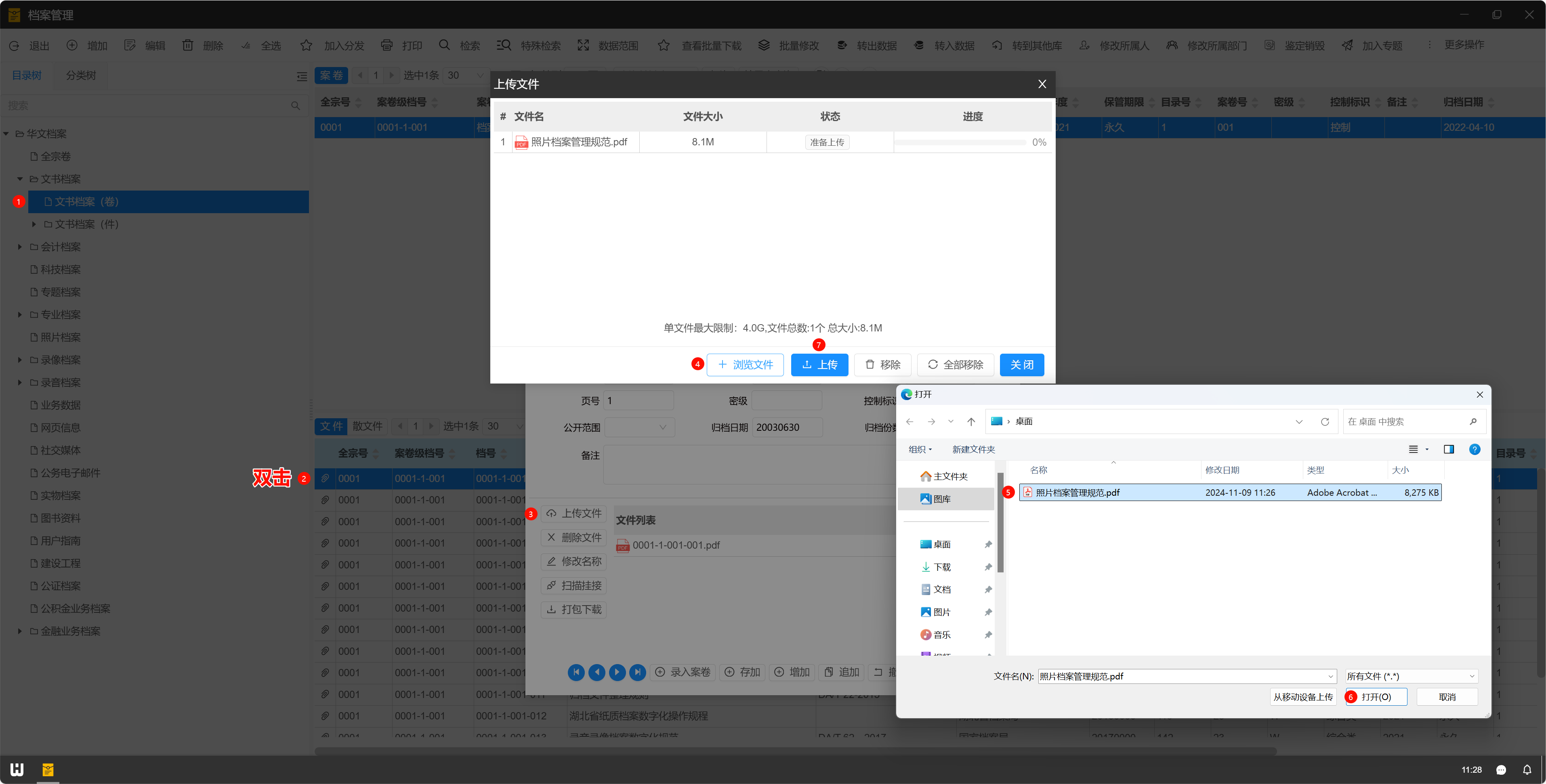 3.==拖拽方式上传==。将待上传的一个或多个文件==拖拽==到文件上传窗口,点击“==上传==”,上传完成后,点击“==关闭==”。如下图所示: 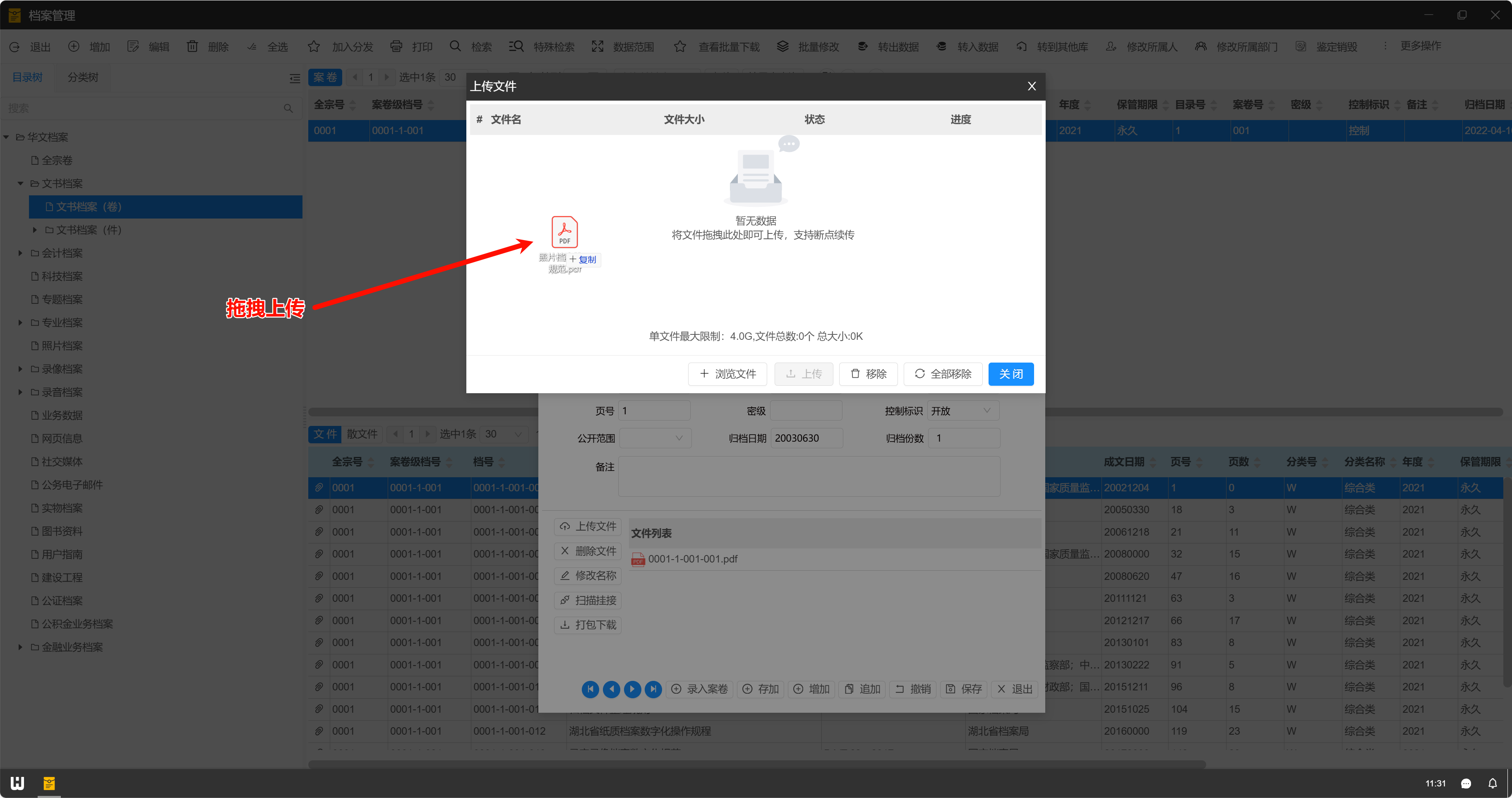
昕创数科
2026年4月16日 21:38
转发文档
收藏文档
上一篇
下一篇
手机扫码
复制链接
手机扫一扫转发分享
复制链接
湖北昕创数字科技有限公司
数字科技赋能档案事业
📖 了解更多
📩 软件试用
一站式档案信息化解决方案供应商
诚信 共赢 专注 极致
📞
150 0278 5136
📧
hbxcsk@163.com
🌐
http://xcsk.eu.org
📍
湖北省咸宁市咸安区金桂路62号
📖 了解更多
📩 软件试用
湖北昕创数字科技有限公司
版权所有
本站总访问量
次
Markdown文件
PDF文档(打印)
分享
链接
类型
密码
更新密码